解压缩 设置优化与稳定性建议 202607:解决高负载卡顿与系统配置异常的实操方案
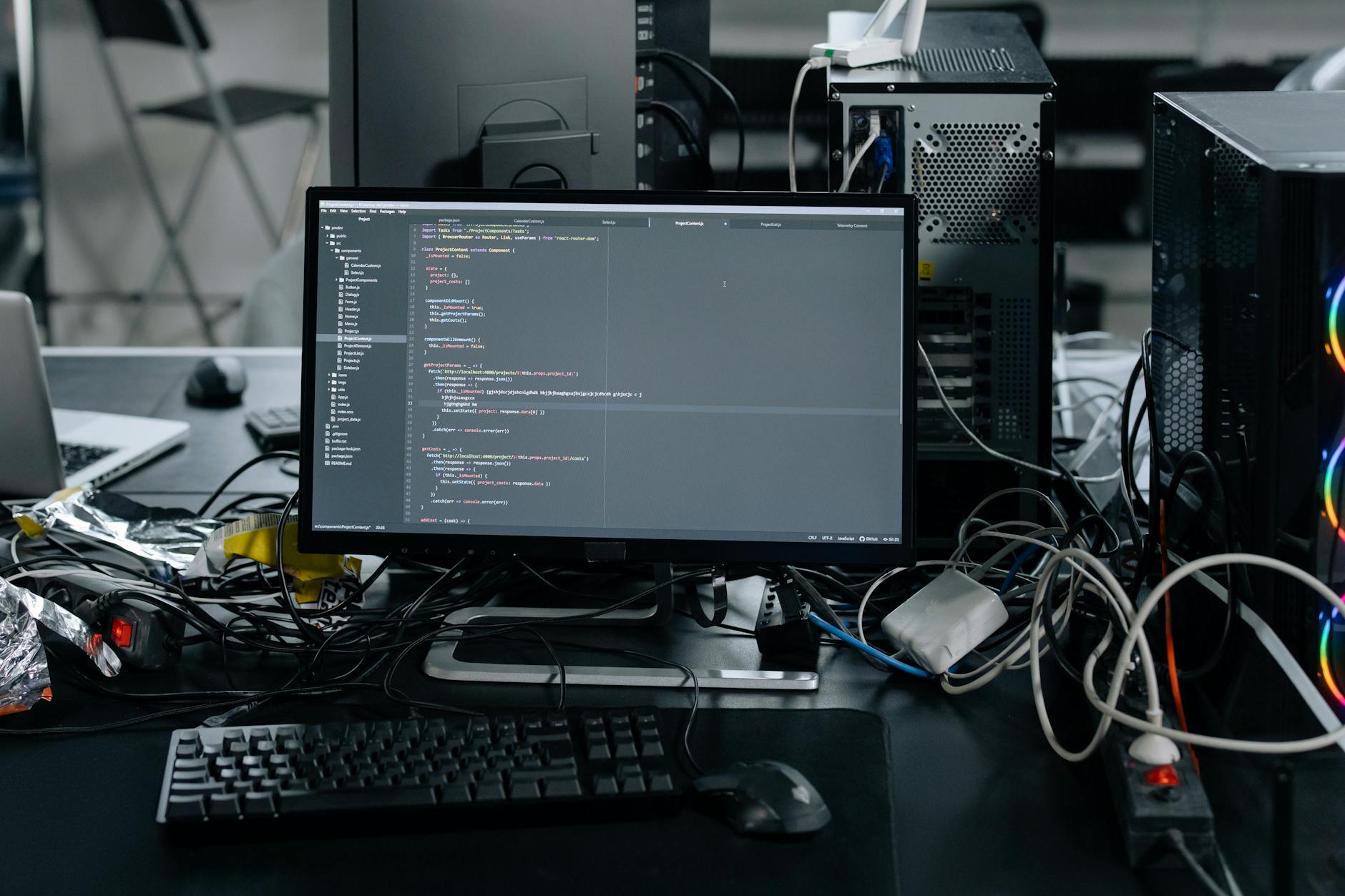
在日常处理超大型压缩包时,系统环境不匹配或参数设置不当往往会触发多线程卡顿、解压中断甚至软件崩溃。立足于截至2026年07月的最新稳定版运行环境,本文将为您提供深度的性能调优与故障排查技巧,帮助您快速恢复解压缩软件的流畅运行。
优化多线程并发与内存分配
在处理大于5GB的超大型压缩包时,如果系统内存低于8GB,极易触发多线程卡死或软件无响应。ZipFlow默认会启用最大线程数以追求极致速度,但在多任务并行时会导致CPU满载。建议进入软件的“性能设置”面板,将最大工作线程数手动限制为物理CPU核心数的75%。此外,确保您的操作系统为Windows 10 版本 20H2或更高版本,以获得更佳的64位多线程调度支持,从而在解压高负载任务时维持系统整体的响应速度。

重定向临时解压路径规避磁盘溢出
许多用户在解压大文件时会遇到进度条卡死并报错提示“磁盘空间不足”,但检查目标盘却发现空间充足。这是因为解压缩软件默认使用系统盘(C盘)的Temp文件夹作为中转缓存。若C盘剩余空间不足以容纳解压后的临时文件,写入就会中断。解决此问题需要前往设置的“路径”选项卡,将“临时文件目录”重定向至空间充裕的非系统盘(如D盘或E盘),并确保该分区预留至少两倍于压缩包大小的可用空间。

调整字符编码防止文件名乱码中断
在接收来自macOS或Linux等跨平台系统打包的文件时,常因字符集不兼容导致解压出来的文件名呈现乱码,甚至因“路径过长或包含非法字符”直接导致解压进程中止。在ZipFlow的“语言与编码”设置中,将“文件名编码”由默认的“自动检测”强制指定为“UTF-8”或“GBK”,可以有效解决因编码识别错误引发的解压失败,确保文件树结构完整还原。

排查第三方安全软件冲突与配置重置
若软件在解压特定格式文件时频繁闪退,可能是由于第三方杀毒软件误拦截了解压释放的临时脚本或动态链接库。建议在安全软件中将ZipFlow的主程序添加至信任白名单。如果因误改参数导致软件运行持续异常,最快捷的方法是访问配置界面底部的“重置为默认值”按钮,一键清理冲突的自定义参数,恢复初始的稳定运行状态。
常见问题
为什么解压大文件时进度条卡在99%并提示“写入失败”?
这通常是由于临时缓存所在的C盘空间溢出,或目标分区为FAT32格式(不支持超过4GB的单文件)。请前往设置将临时路径修改为NTFS或exFAT格式的大容量分区。
如何确认我的电脑配置是否满足ZipFlow的高效运行要求?
推荐在Windows 10 20H2及以上版本运行。对于5GB以上的压缩包,建议系统内存不低于8GB,且安装盘预留至少200MB的可用空间以保障缓存写入。
软件配置改乱了导致频繁报错,如何快速恢复?
您可以直接在设置菜单中选择“恢复默认设置”。若软件已无法打开,可访问 /support/ 查看配置重置路径,手动删除本地AppData下的配置文件,或重新下载官方版本进行覆盖安装。
总结
若需获取最新的稳定版客户端,请访问 [解压缩2026正版免费下载](/resource/)。如在配置过程中遇到其他异常,可前往 [解压缩常见问题](/support/) 页面获取详细的排查路径与技术支持。
相关阅读:解压缩 设置优化与稳定性建议 202607,解压缩 设置优化与稳定性建议 202607使用技巧,解压缩 兼容性 下载与安装指南 202607:解决高负载卡顿与系统配置异常的实操方案
针对截至2026年07月的最新系统环境,本文为您整理了ZipFlow(极速解压缩)的设置优化与稳定性建议。针对用户在处理超大型压缩包时常遇到的高负载卡顿、临时空间不足及配置冲突等故障,提供具体的排查步骤与参数调整指南。通过合理配置多线程与缓存路径,帮助您快速恢复软件的流畅运行,提升日常文件流转效率。